Kod i Frontend
Button czy div? Semantyczny HTML w praktyce
Klikalny div może wyglądać jak przycisk, ale nie zachowuje się jak przycisk. Dlaczego natywny HTML zwykle wygrywa z ARIA i dodatkowym JavaScriptem?
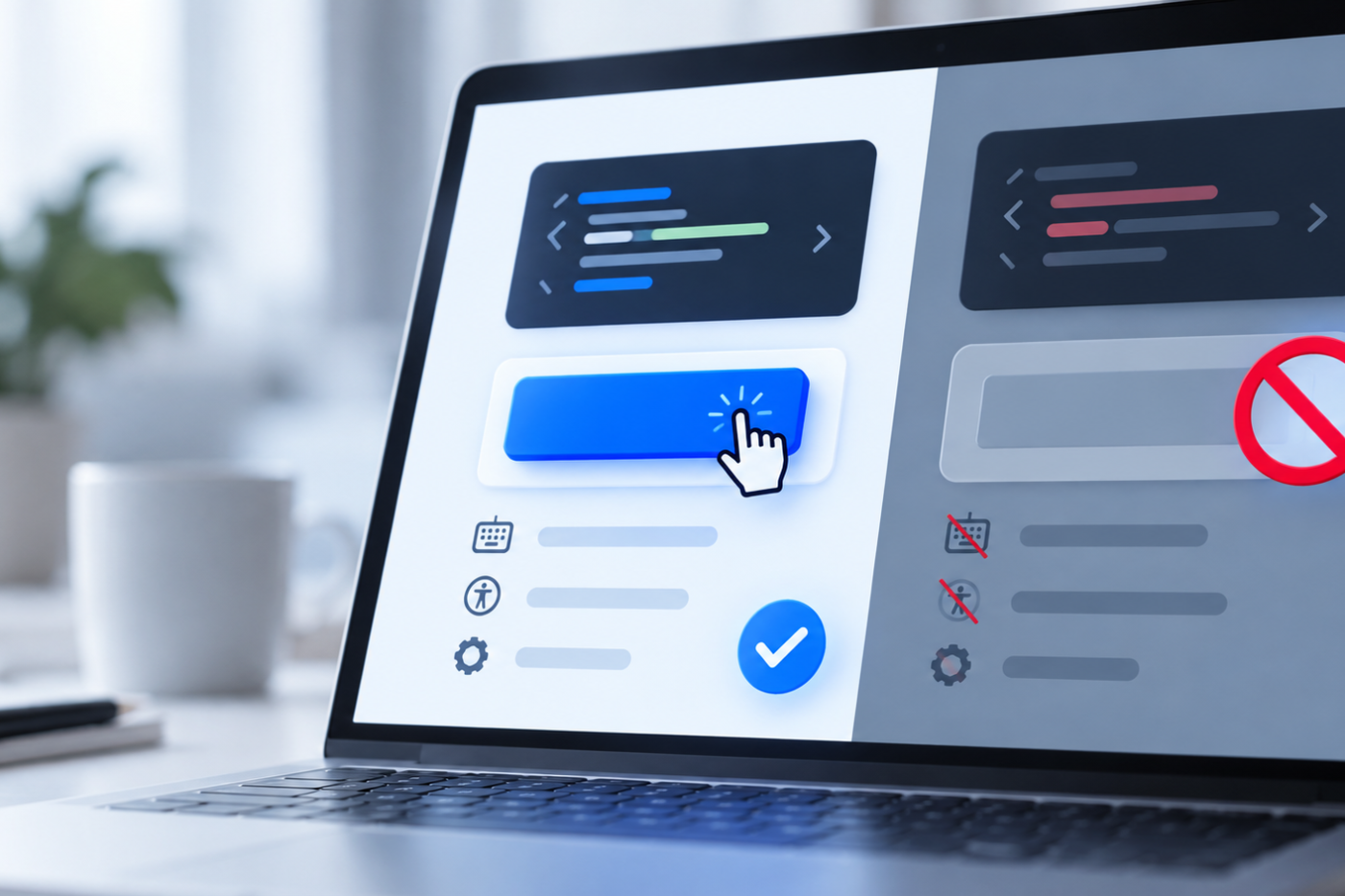
W kodzie można zrobić „przycisk” praktycznie ze wszystkiego. <div>, <span>, link bez adresu — wystarczy dodać JavaScript i kliknięcie zaczyna działać.
Problem w tym, że kliknięcie myszą to tylko jedna z metod obsługi interfejsu. Natywny element <button> ma już wbudowaną semantykę i zachowanie, które w przypadku zwykłego <div> trzeba odtworzyć samemu.
Co dostajesz za darmo z <button>?
Przeglądarka wie, że <button> jest elementem interaktywnym. Można do niego dojść klawiszem Tab, aktywować go klawiaturą, a technologia asystująca rozpoznaje jego rolę.
<button type="button">Otwórz filtry</button>Jeżeli tę samą rzecz zrobisz jako div:
<div onclick="openFilters()">Otwórz filtry</div>mysz zadziała, ale element nie staje się przez to automatycznie przyciskiem dla klawiatury ani czytnika ekranu.
ARIA nie dodaje zachowania
Można dopisać role="button". To jednak nadal tylko informacja o roli. W3C określa to bardzo trafnie: rola ARIA jest obietnicą, że komponent zachowuje się tak, jak oczekuje tego użytkownik.
Jeżeli budujesz przycisk z diva, musisz zadbać między innymi o możliwość otrzymania fokusu oraz obsługę klawiszy Enter i Space. Dochodzi więcej kodu, więcej miejsc na błąd i więcej testowania.
<div role="button" tabindex="0">Otwórz filtry</div>To nadal nie jest kompletna implementacja. Sam tabindex i rola nie dodają automatycznie całego zachowania natywnego przycisku.
Pierwsza zasada ARIA: jeśli możesz użyć HTML, użyj HTML
Dokumentacja W3C dotycząca ARIA mówi wprost: jeżeli natywny element HTML ma potrzebną semantykę i zachowanie, należy użyć właśnie jego zamiast przebudowywać zwykły element za pomocą ról i właściwości ARIA.
Dotyczy to nie tylko przycisków. Link powinien być linkiem, pole formularza prawdziwym polem formularza, lista listą, a nagłówek nagłówkiem. Natywny HTML jest zwykle najprostszym punktem wyjścia do dostępnego interfejsu.
Kiedy użyć linku, a kiedy buttona?
Prosta zasada pomaga uniknąć wielu pomyłek:
- link przenosi użytkownika do innego adresu lub miejsca,
- button wykonuje akcję w interfejsie.
„Przejdź do kontaktu” może być linkiem. „Otwórz formularz”, „Pokaż filtry”, „Dodaj do koszyka” albo „Zapisz” to zazwyczaj przyciski.
Styl wizualny nie powinien decydować o semantyce. Link może wyglądać jak duży przycisk CTA, a button jak niewielka ikona. Liczy się funkcja elementu.
Semantyka upraszcza także audyt
W serwisach budowanych z własnych komponentów często spotykamy ten sam problem w wielu miejscach: klikane divy, niestandardowe selecty, własne checkboxy albo linki udające przyciski. Każdy taki komponent wymaga osobnego sprawdzenia obsługi klawiatury, nazwy dostępnej, stanów i komunikacji z technologiami asystującymi.
Dobry komponent oparty na natywnym HTML ogranicza liczbę rzeczy, które można zepsuć. Nie usuwa potrzeby testów, ale zdecydowanie zmniejsza ryzyko.
Jeśli w istniejącym serwisie masz dużo własnych komponentów i nie wiesz, które z nich wymagają przebudowy, możesz napisać na redakcja@dostepnoscwcag.pl. Możemy przejrzeć komponenty, wskazać problemy i wycenić poprawki bez przebudowywania strony w ciemno.
Komentarze
Nie ma jeszcze komentarzy. Możesz być pierwszą osobą, która się wypowie.